
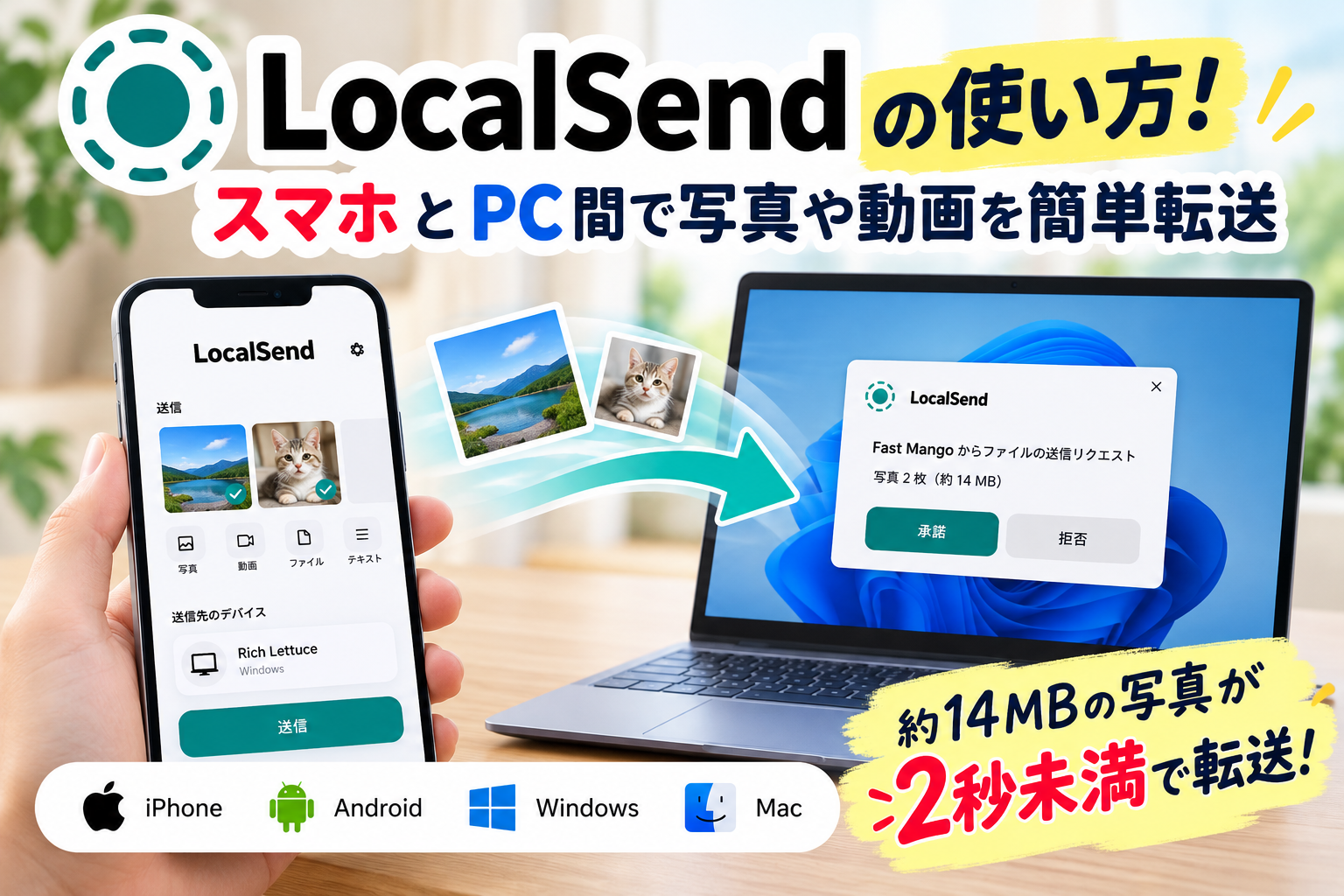
明日の天気.のおっさんずブログへようこそ!
スマホで撮影した写真や動画をパソコンに転送するとき、みなさんはどんな方法を使っていますか?
自分はこれまで、Googleフォトを経由してiPhoneからWindowsのパソコンに写真を転送していました。
ところが、無料アプリ「LocalSend(ローカルセンド)」を使ってみたところ、その便利さに衝撃を受けました!
約7MBの写真2枚、合計約14MBの転送が、なんと2秒未満!
これは自宅のネットワーク環境で、パソコン側の受信を承諾してから転送が完了するまでの時間です。
しかも、写真の選択から転送完了まで、操作を含めても十数秒ほど。
今までGoogleフォトを経由していたのは何だったんだろう……と思うほど簡単でした。
しかもLocalSendは、iPhoneだけでなくAndroidにも対応しています。
今回は、スマホとパソコン間で写真や動画を簡単に転送できるLocalSendの特徴や使い方、実際に使って感じた便利さをご紹介します!
LocalSend(ローカルセンド)とは?
LocalSendは、スマホやパソコンなどの端末間で、写真や動画、PDFなどのファイルを簡単に送受信できる無料アプリです。
iPhone、Android、Windows、Macなど、異なるOS間でも利用できます。
最大の特徴は、Googleフォトなどのクラウドサービスを経由せず、同じローカルネットワークに接続した端末同士で直接ファイルを転送できること。
LocalSendの主な特徴
| 項目 | 内容 |
|---|---|
| 利用料金 | 無料 |
| アカウント登録 | 不要 |
| 対応OS | iOS・Android・Windows・macOS・Linux |
| 転送できるもの | 写真・動画・PDFなど |
| インターネット接続 | 同じLAN内なら不要 |
| ファイルの送受信 | 双方向に対応 |
例えば、iPhoneからWindowsへ写真を送ったり、AndroidからMacへ動画を送ったりすることもできます。
Apple製品同士ならAirDropが便利ですが、Windowsにはそのまま使えません。
LocalSendなら、OSの違いを気にせずファイルをやり取りできるのが魅力です。
LocalSendの使い方!スマホからPCへ写真を転送する方法
ここからは、実際にスマホからパソコンへ写真を転送する手順をご紹介します。
今回は、自分が使用しているiPhoneとWindowsの組み合わせを例にしていますが、Androidでも基本的な流れは同じです。
① スマホとPCにLocalSendをインストールする
まずは、スマホとパソコンの両方にLocalSendをインストールします。
iPhoneはApp Store、AndroidはGoogle Play、WindowsはMicrosoft Storeなどからダウンロードできます。
アカウント登録やログインは必要ありません。
② スマホとPCを同じネットワークに接続する
LocalSendを利用するには、基本的に両方の端末が同じローカルネットワークに接続されている必要があります。
例えば、スマホを自宅のWi-Fiに接続し、パソコンも同じ家庭内ネットワークにつながっていればOKです。
パソコンはWi-Fiではなく、LANケーブルで接続していても問題ありません。
③ スマホで写真を選択して送信する
スマホでLocalSendを起動し、「送信」から転送したい写真を選択します。
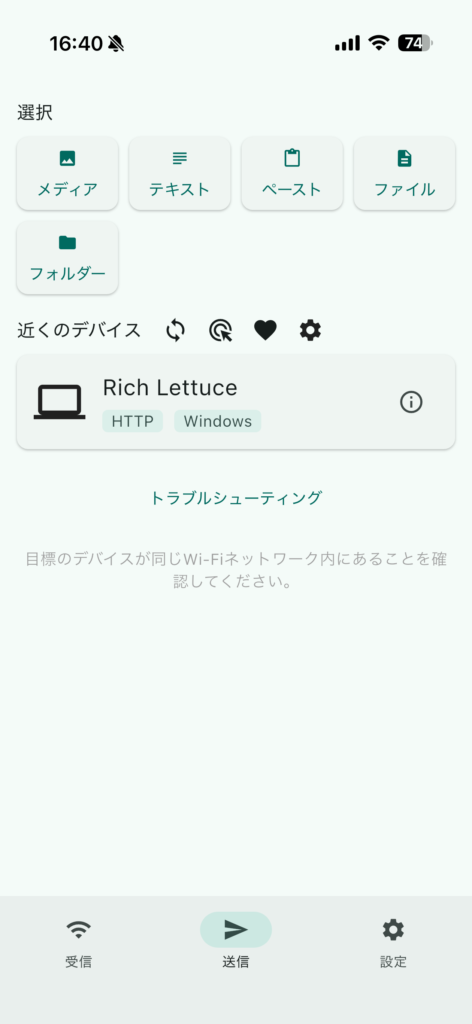
複数枚まとめて選択することも可能です。
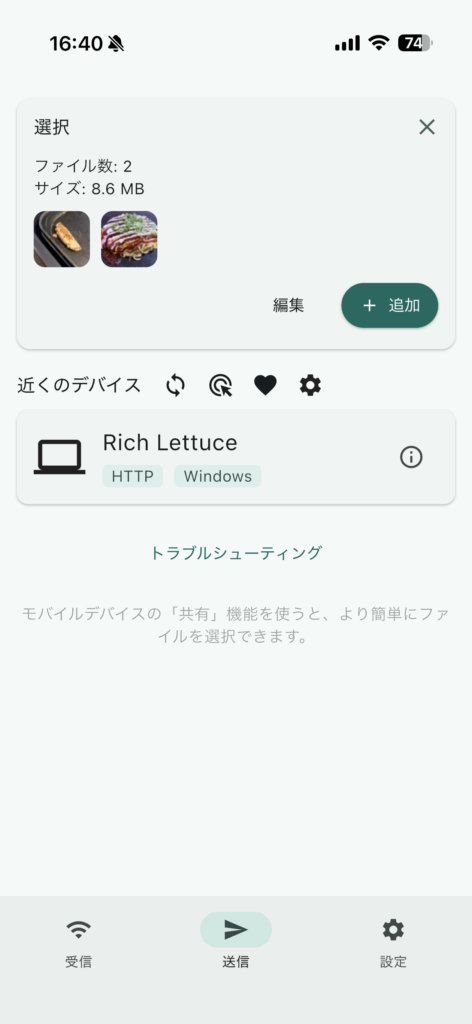
続いて、送信先として表示されたパソコンを選択します。
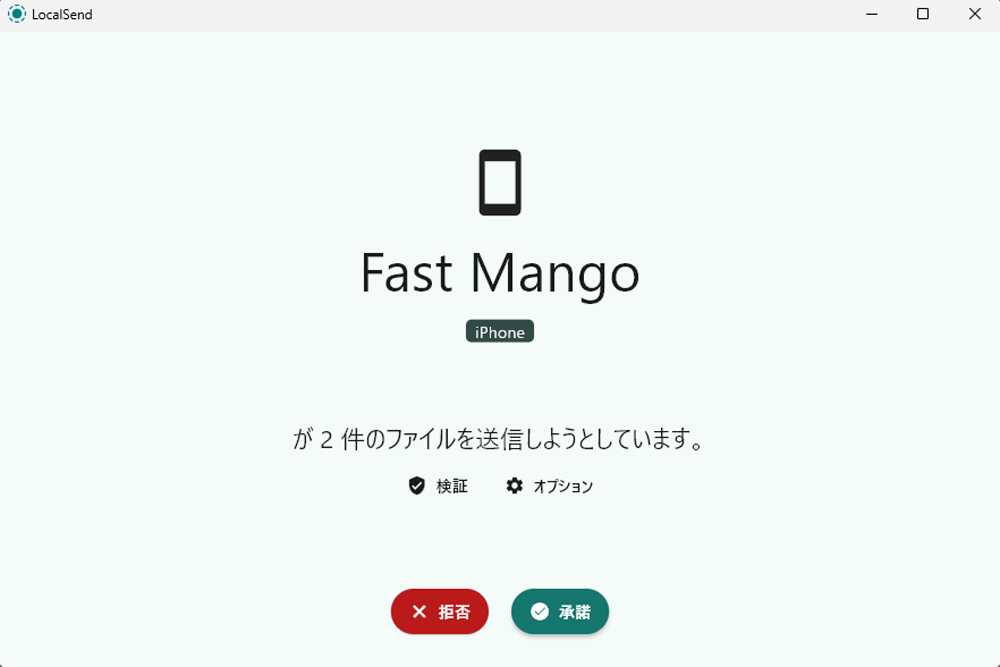
「Rich Lettuce」「Fast Mango」というのは、LocalSendが端末に割り当てるランダムな表示名です。
※パソコン側でもLocalSendを起動しておきましょう。
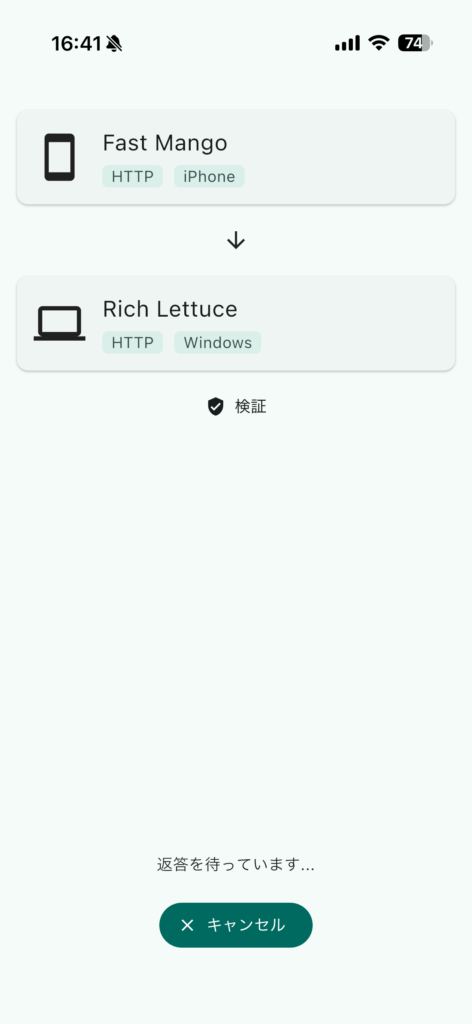
④ パソコン側で受信を承諾する
スマホから送信すると、パソコン側に受信確認が表示されます。
「承諾」をクリックすると転送が始まります。
転送が完了すると、写真がパソコンの指定フォルダに保存されます。
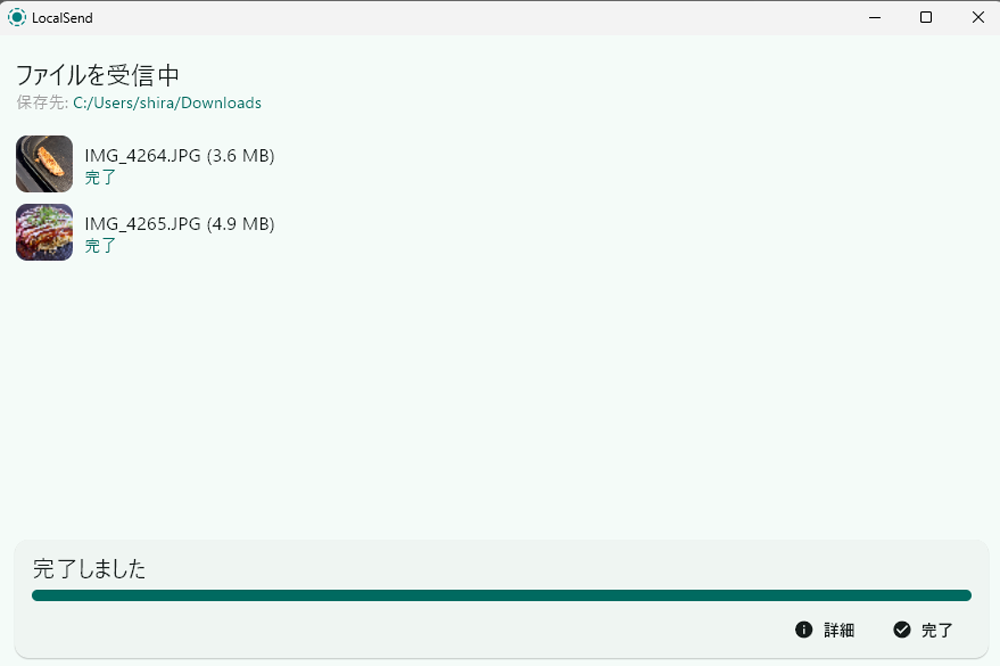
これで完了です!
一度インストールしてしまえば、次回からは写真を選んで送信するだけ。
操作が非常に簡単なのも、LocalSendの魅力ですね。
LocalSendを実際に使って感じたメリット
写真の転送がとにかく速い!
LocalSendを使って最も驚いたのが、転送の速さです。
自分の環境では、約7MBの写真2枚を転送したところ、パソコン側で受信を承諾してから2秒未満で完了しました。
写真を選ぶところから数えても、十数秒ほどで作業が終わります。
もちろん、ネットワーク環境やファイルサイズによって転送時間は変わりますが、この手軽さは本当に便利です!
Googleフォトを経由する必要がなくなった
自分がLocalSendを使う前は、スマホからパソコンへ写真を移すためにGoogleフォトを利用していました。
これまでの流れは、
- スマホからGoogleフォトにバックアップ
- パソコンでGoogleフォトを開く
- 必要な写真を選んでダウンロード
というもの。
それがLocalSendなら、スマホで写真を選んでパソコンに送信するだけです。
Googleフォトへのバックアップを待つ必要もなければ、パソコンで写真を探してダウンロードする必要もありません。
ブログを書くためにスマホで撮影した写真をパソコンに移す機会も多いので、この手間がなくなったのは本当にありがたいです。
もちろん、Googleフォトには自動バックアップやクラウド上で写真を管理できるメリットがあります。
ただ、単純にスマホからパソコンへ写真を転送したいだけなら、LocalSendの方が断然手軽だと感じました。
写真以外のファイルも転送できる
LocalSendは、写真だけでなく動画やPDFなどのファイルも転送できます。
しかも、スマホからパソコンだけでなく、パソコンからスマホへの送信も可能。
OSが異なる端末同士でも利用できるので、さまざまな場面で活躍してくれそうです。
LocalSendを使うときの注意点
LocalSendは非常に便利ですが、いくつか注意点もあります。
まず、基本的に送信側と受信側の端末が同じローカルネットワークに接続されている必要があります。
そのため、外出先のスマホから自宅のパソコンへ、通常のインターネット経由で直接ファイルを送るような使い方には向いていません。
また、Googleフォトのような自動バックアップ機能はないため、大切な写真の保存には別のバックアップ方法を用意しておくと安心です。
なお、端末が見つからない場合は、同じネットワークに接続されているか、両方でLocalSendが起動しているかを確認してみてください。
Windowsのファイアウォールなどが通信を妨げている場合もあります。
まとめ|スマホとPCの写真転送が驚くほど簡単に!
今回は、スマホとパソコン間で写真や動画を簡単に転送できる無料アプリ「LocalSend」をご紹介しました。
自分はこれまでGoogleフォトを経由して写真を転送していましたが、LocalSendを知ってから、その手間が一気になくなりました。
約14MBの写真が2秒未満で転送できたことにも驚きましたが、それ以上に、操作がとても簡単なのが魅力です。
しかも無料でアカウント登録も不要。iPhoneでもAndroidでも使えます。
もっと早く知りたかったと思えるほど便利なアプリでした!
スマホからパソコンへの写真転送が面倒だと感じている人は、ぜひ一度LocalSendを試してみてはいかがでしょうか。
※アプリの仕様や操作画面はアップデートによって変更される場合があります。最新情報は公式サイトをご確認ください。

コメント